 FastToChart
Как извлечь график из PDF
В отчёте на двадцать страниц нужный график приходится искать вручную, а потом переснимать скриншотом. Загрузите PDF целиком и просто скажите словами, что нужно, — сервис сам найдёт страницу.
Загрузить графикКак это работает
- 1Приложите PDF и напишите обычными словами: например, «возьми диаграмму по регионам».
- 2Сервис читает текст страниц, находит нужную и показывает, что именно он взял.
- 3Данные распознаются, проверяются в таблице и выгружаются в нужный формат.
График, с которым можно работать
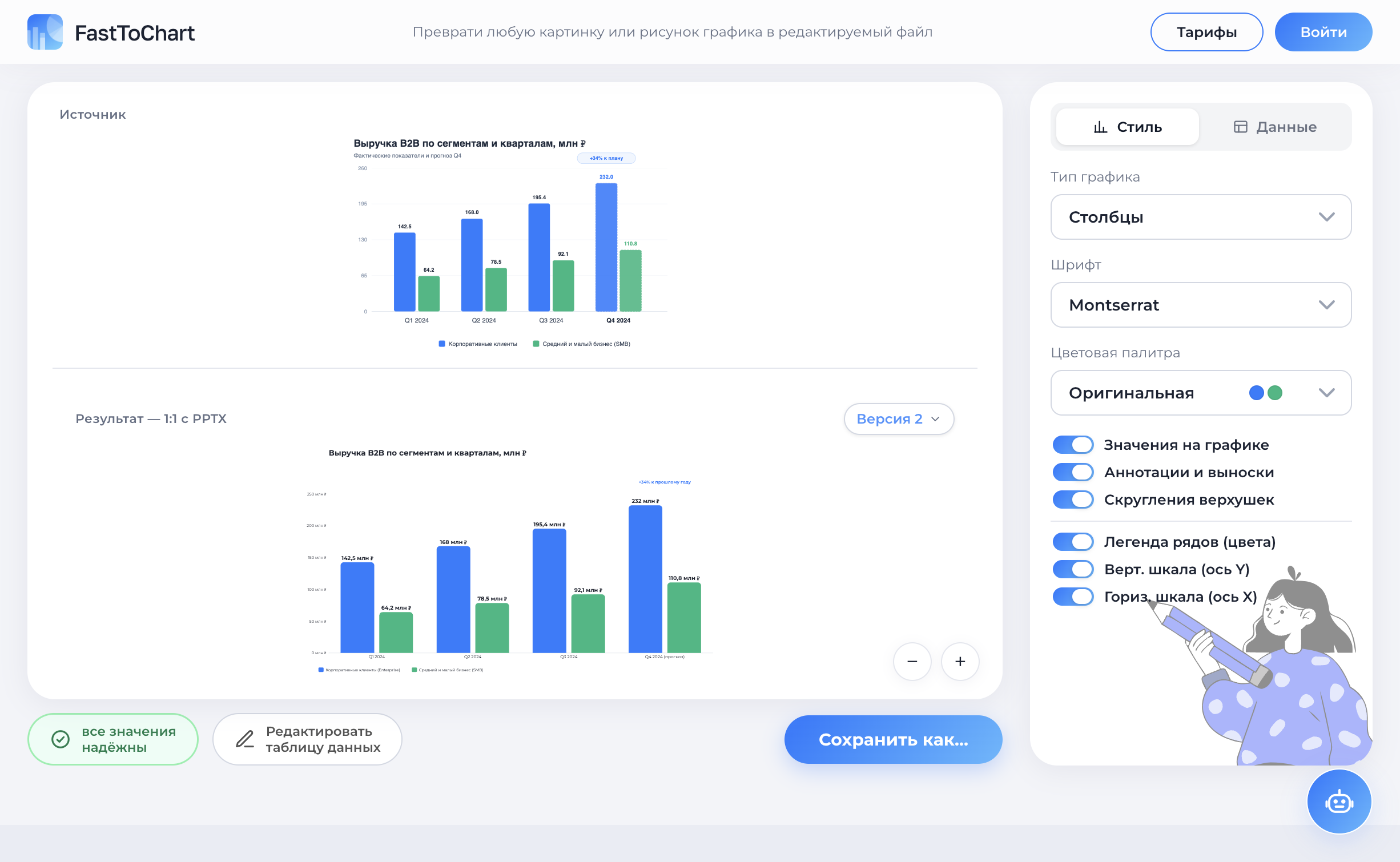
Проверьте распознанные значения, обновите числа и настройте оформление в одном редакторе.
- Таблица данных рядом с диаграммой
- Цвета и подписи под вашим контролем
- Редактируемый файл для презентации
Поиск нужной страницы
Текстовый слой документа разбирается прямо в браузере, поэтому сервис понимает, о чём каждая страница, ещё до распознавания. Если формулировка расплывчатая или документ отсканирован без текста, страницы просматриваются по превью — как это сделал бы человек.
Выбранная страница всегда подписана в результате, а рядом есть кнопка выбрать другую вручную: если найдено не то, исправляется одним кликом.
Таблицы в PDF тоже данные
Часто в отчёте рядом с графиком лежит таблица с теми же числами. Её содержимое читается напрямую из документа — это точнее, чем считывать значения с картинки, и не требует распознавания изображения.
Можно попросить построить график по такой таблице: числа возьмутся из документа дословно, без округлений.
Несколько файлов сразу
Частые вопросы
Нет, загружайте PDF целиком и опишите словами нужный график — страница найдётся автоматически.
Попробуйте на своём графике
Загрузите картинку, презентацию или PDF — первые три распознавания бесплатны, редактирование данных и экспорт файлов не тарифицируются никогда.
Открыть сервис